
Läuft im Browser, ohne Installation
Das virtuelle Büro für Remote-Teams
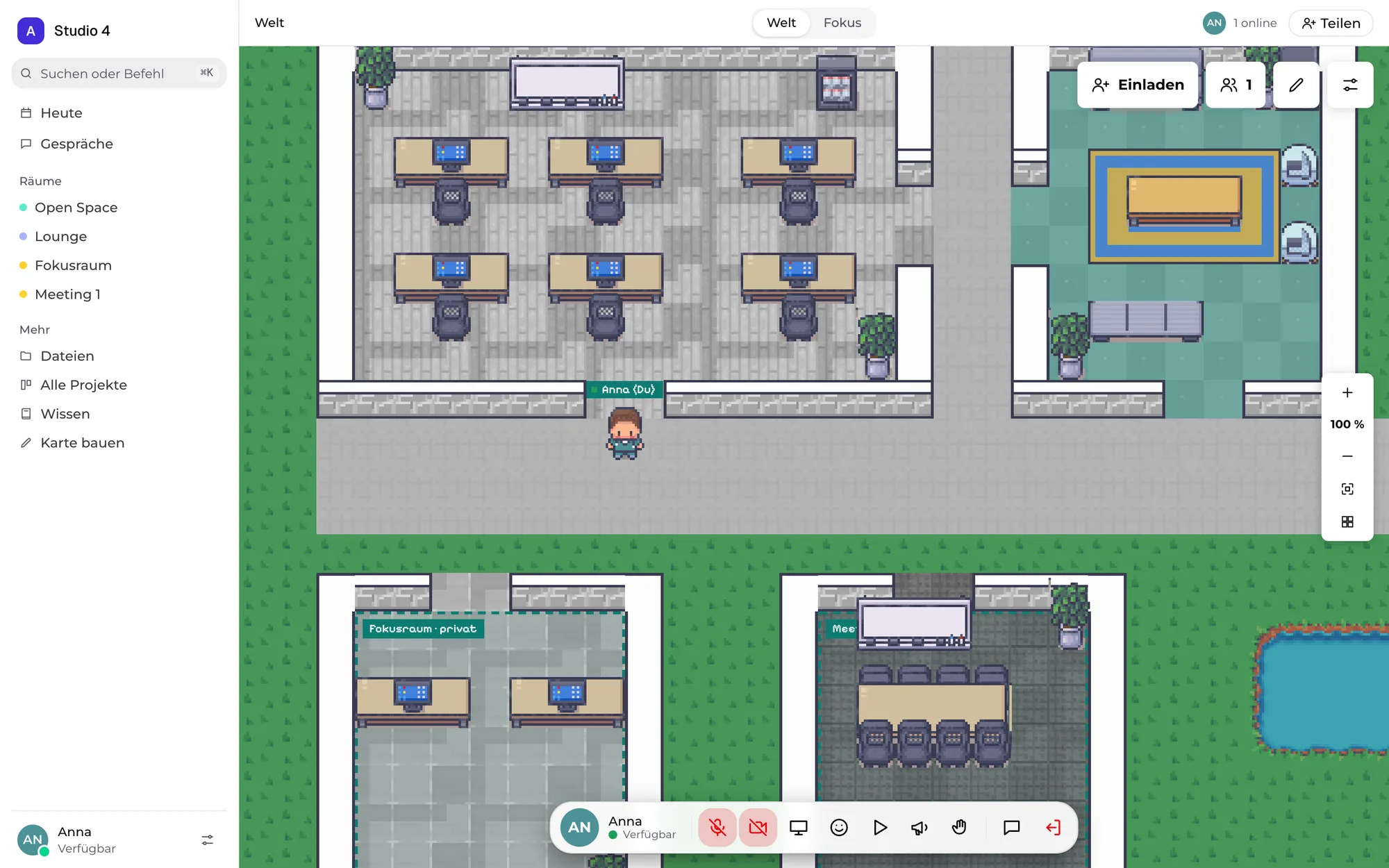
In Agorium siehst du, wer aus deinem Team gerade da ist, und sprichst direkt mit der Person, ohne vorher einen Termin oder einen Link zu verschicken. Chat, Aufgaben und Dateien gibt es im selben Tool.
- Kein Download nötig
- Gäste kommen per Link
- Auch am Handy nutzbar
So funktioniert es
So startest du mit deinem Team
Du legst einen Space an, schickst den Link an dein Team, und schon seht ihr gegenseitig, wer online ist.
Space anlegen
Du nimmst eine fertige Karte oder gestaltest dein Büro selbst, mit Räumen, Möbeln und Bereichen für Ruhe und Meetings.
Team einladen
Du schickst einen Einladungslink. Je nach Rolle dürfen Mitglieder, Builder und Gäste unterschiedlich viel.
Miteinander reden
Jede Person hat einen Avatar auf der Karte. Wer nah beieinander steht, hört und sieht sich und kann direkt sprechen.
Funktionen
Was du für die Zusammenarbeit brauchst
Video, Chat, Aufgaben und Dateien sind in einem Tool, du wechselst also nicht ständig zwischen Programmen.
- Video
Direkt mit Leuten in der Nähe sprechen
Kamera, Mikro und Bildschirmfreigabe laufen im Browser. Je weiter jemand auf der Karte entfernt ist, desto leiser ist er.
- Meetings
Meetings in privaten Räumen
Im Konferenzraum startet das Gespräch, sobald jemand dem Meeting beitritt. Es gibt eine Bühne für geteilte Bildschirme, einen Chat für den Raum und auf Wunsch eine lokale Aufnahme.
- Chat
Kanäle, Threads und Direktnachrichten
Du schreibst in Kanälen, in Raum-Chats oder direkt an eine Person und nutzt Reaktionen und Erwähnungen.
- Aufgaben
Projekte und Aufgaben
Ein Aufgabenbrett, Tabellen und eigene Datenbanken, dazu die Ansicht „Meine Aufgaben“ mit allem, was bei dir ansteht.
- Dateien
Dateien bis 2 GB
Du ordnest Dateien in Ordnern, legst fest, wer sie sehen darf, und schickst sie direkt an Personen in deiner Nähe.
- Whiteboard
Gemeinsames Whiteboard
Ihr arbeitet gleichzeitig mit Haftnotizen, Formen, Pfeilen und Stift auf einer beliebig großen Fläche.
- Map Editor
Das Büro selbst gestalten
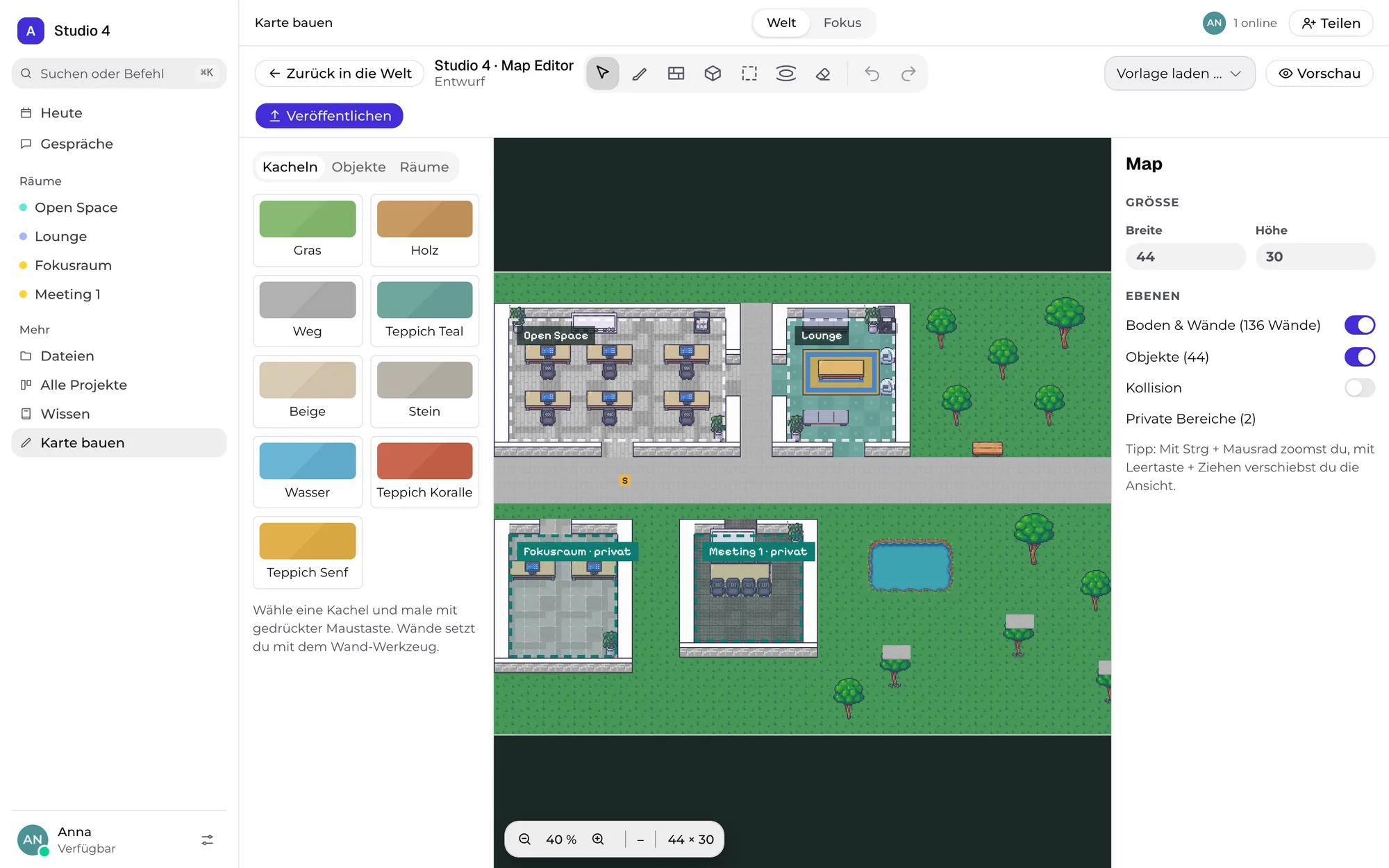
Du platzierst Boden, Wände, Möbel, Bereiche und Portale als Entwurf und veröffentlichst die Karte, sobald sie fertig ist.
Map Editor
Gestalte das Büro so, wie ihr arbeitet
Im Map Editor baust du die Karte für euer Team, zum Beispiel mit Teeküche, Großraum und ruhigen Räumen.
- Böden, Wände und Möbel platzieren und drehen
- Private Bereiche und Portale zwischen Räumen anlegen
- Mit Entwurf und Autosave arbeiten und erst dann für alle veröffentlichen
KI-Agenten
KI-Agenten arbeiten im Team mit
Du kannst Claude, ChatGPT oder eigene Agenten in den Space holen. Ein Agent bekommt einen eigenen Avatar, antwortet, wenn du ihn ansprichst, und hilft in Projekten, soweit du es erlaubst.
- Verbindung per MCP mit OAuth, ohne Tokens zu kopieren
- Antworten erscheinen als Sprechblase mit Untertitel
- Rechte pro Agent, und der Admin kann alle Agenten pausieren
Fragen
Häufige Fragen
Muss ich etwas installieren?
Nein, Agorium läuft im Browser. Einen neuen Space legst du in wenigen Klicks an, und dein Team kommt über einen Einladungslink dazu.
Wie funktioniert das Reden in der Nähe?
Wer nah beieinander steht, hört und sieht sich. Auf offener Fläche wird die Lautstärke mit der Entfernung leiser. In privaten Räumen beginnt die Verbindung erst, wenn jemand dem Meeting beitritt. Wer nur im Raum steht, verbraucht keine Bandbreite.
Funktioniert Agorium auch auf dem Handy?
Ja, das Layout passt sich an. Du bekommst eine Tab-Leiste, einen Joystick zum Laufen und Knöpfe für die wichtigsten Aktionen.
Können Gäste mitmachen?
Ja. Gäste kommen per Link dazu, auf Wunsch mit Passwort. Welche Rechte Mitglieder, Builder und Gäste haben, stellt der Admin über Rollen ein.
Wie verbinde ich einen KI-Agenten?
Du trägst die MCP-Adresse in Claude, ChatGPT, Hermes, OpenClaw oder einer anderen MCP-App ein und stimmst im Browser zu. Alternativ gibt es eine WebSocket-Schnittstelle und Webhook-Agenten.
Was können Agenten im Space tun?
Sie laufen, setzen sich, schreiben im Chat und winken, legen Haftnotizen auf Whiteboards ab und treten Meetings bei. In Projekten und Aufgaben arbeiten sie mit, soweit ein Mensch ihnen das erlaubt.
Kann ich Meetings aufzeichnen?
Ja, als Datei auf deinem Gerät. Du wählst, ob nur du, du mit Kamera oder das ganze Meeting mit allen Stimmen aufgenommen wird. Alle Beteiligten sehen dabei einen Hinweis.
Starte mit deinem Team
Lege einen Space an und schick den Link an dein Team. Das Anlegen ist in wenigen Klicks erledigt.